
Préparez la photo avant de la télécharger
Utilisez la photo originale si possible. Une capture d'écran d'une publication sur les réseaux sociaux peut ajouter des bordures, du texte et de la compression tout en rendant le modèle plus petit. Recadrez ces distractions dans votre éditeur d'images, en laissant une marge autour du modèle complet.
↔ Faites défiler horizontalement pour lire toutes les colonnes
| Vérification | Utilisez ceci | Modifiez ceci d'abord |
|---|---|---|
| Sujet | Un modèle complet et terminé | Plusieurs modèles, des piles de pièces détachées ou un toit ou une roue coupés |
| Vue | Une vue de face ou de trois-quarts montrant la silhouette | Une vue de dessus qui cache l'avant, ou une vue grand angle dramatique |
| Lumière | Bords visibles sur les pièces sombres et claires | Reflets sur le corps ou ombres cachant la base |
| Fichier | Un fichier JPG, PNG ou WebP clair | Une vignette minuscule ; exportez les formats non pris en charge avant le téléchargement |
Lancer le flux de travail photo-vers-étapes
BrickGPT commence à partir de l'image du modèle terminé. Il ne transforme pas d'abord un animal, un portrait ou un paysage en un design LEGO constructible. Si tel est votre point de départ, préparez une image conceptuelle de style brique dans un outil d'image séparé et traitez-la comme un concept non vérifié.
- Choisissez un forfait et connectez-vous lorsque l'échantillon public correspond à l'utilisation que vous prévoyez.
- Téléchargez la photo préparée dans le studio et inspectez l'aperçu pour détecter les bords manquants.
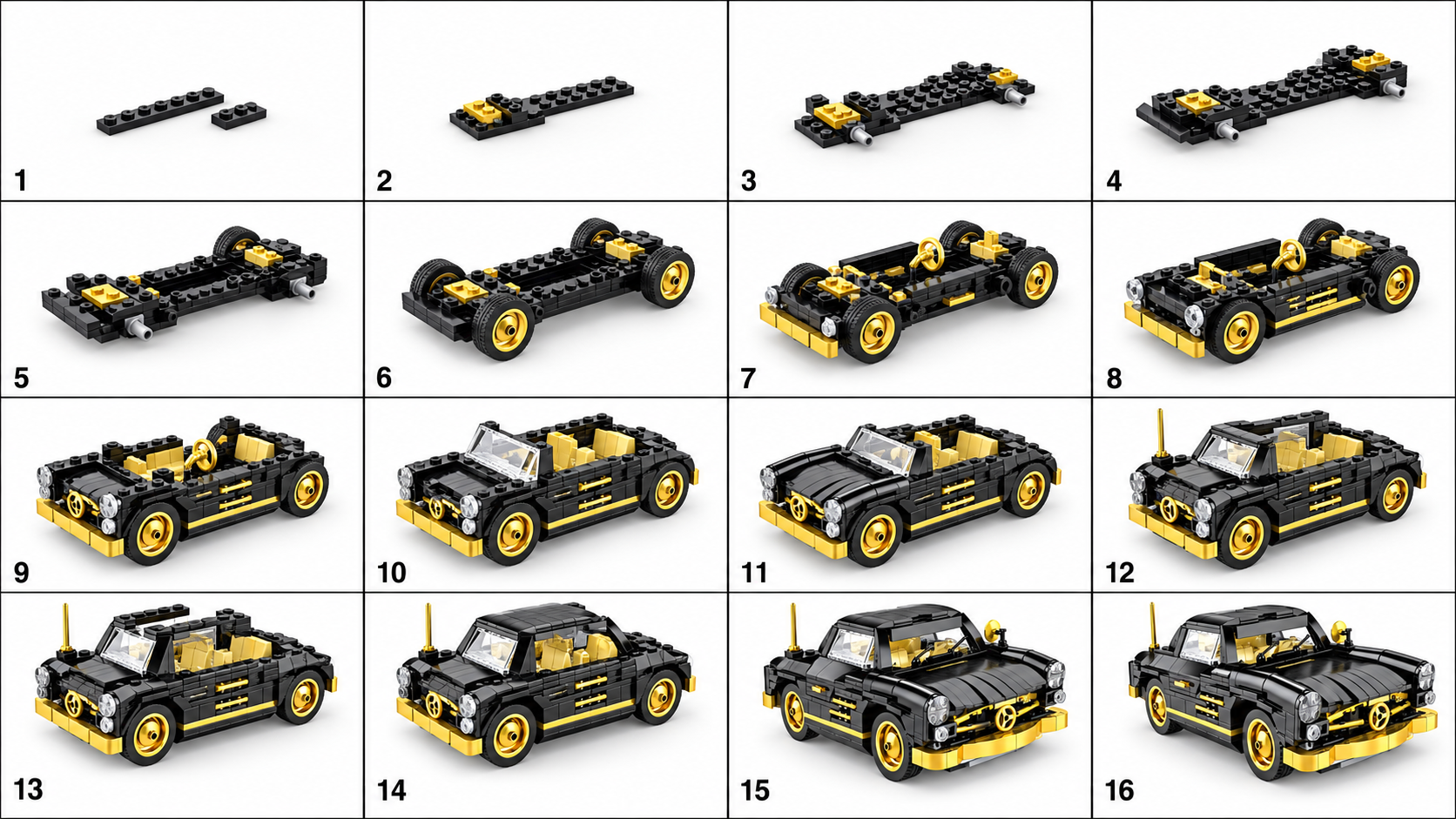
- Lancez la génération une seule fois. Le studio crée la planche visuelle, puis la vidéo de montage.
- Comparez le panneau final et la fin de la vidéo avec votre photo originale ; ne téléchargez qu'après avoir examiné les résultats.
Comparez la source et le résultat côte à côte
Gardez la photo originale ouverte à côté de la planche. Vérifiez la silhouette, la position des roues ou des fenêtres, les couleurs principales et les caractéristiques distinctives. Un résultat peut paraître soigné tout en modifiant le modèle. Notez le premier décalage visible afin que toute nouvelle tentative ait un objectif spécifique.
Utilisez le sélecteur de modèle public pour comparer le coupé et le cabriolet. Ces exemples montrent le format de sortie, pas une promesse que chaque modèle téléchargé conservera tous les détails ou générera le même nombre de panneaux.
Quand une meilleure photo aidera — et quand elle ne le fera pas
Si le toit est coupé ou si les pièces sombres disparaissent dans l'arrière-plan, reprenez ou recadrez la photo. Si l'information manquante se trouve sous le modèle, à l'intérieur d'une boîte de vitesses ou derrière un mur, une version plus nette de la même vue ne la révélera pas.
Pour une reconstruction réelle, rassemblez d'autres vues et les instructions du concepteur original ou le fichier du modèle. Utilisez ces preuves dans un flux de travail de modélisation manuelle ; le téléchargement actuel de BrickGPT accepte une seule image, pas un projet de reconstruction multi-vues.