
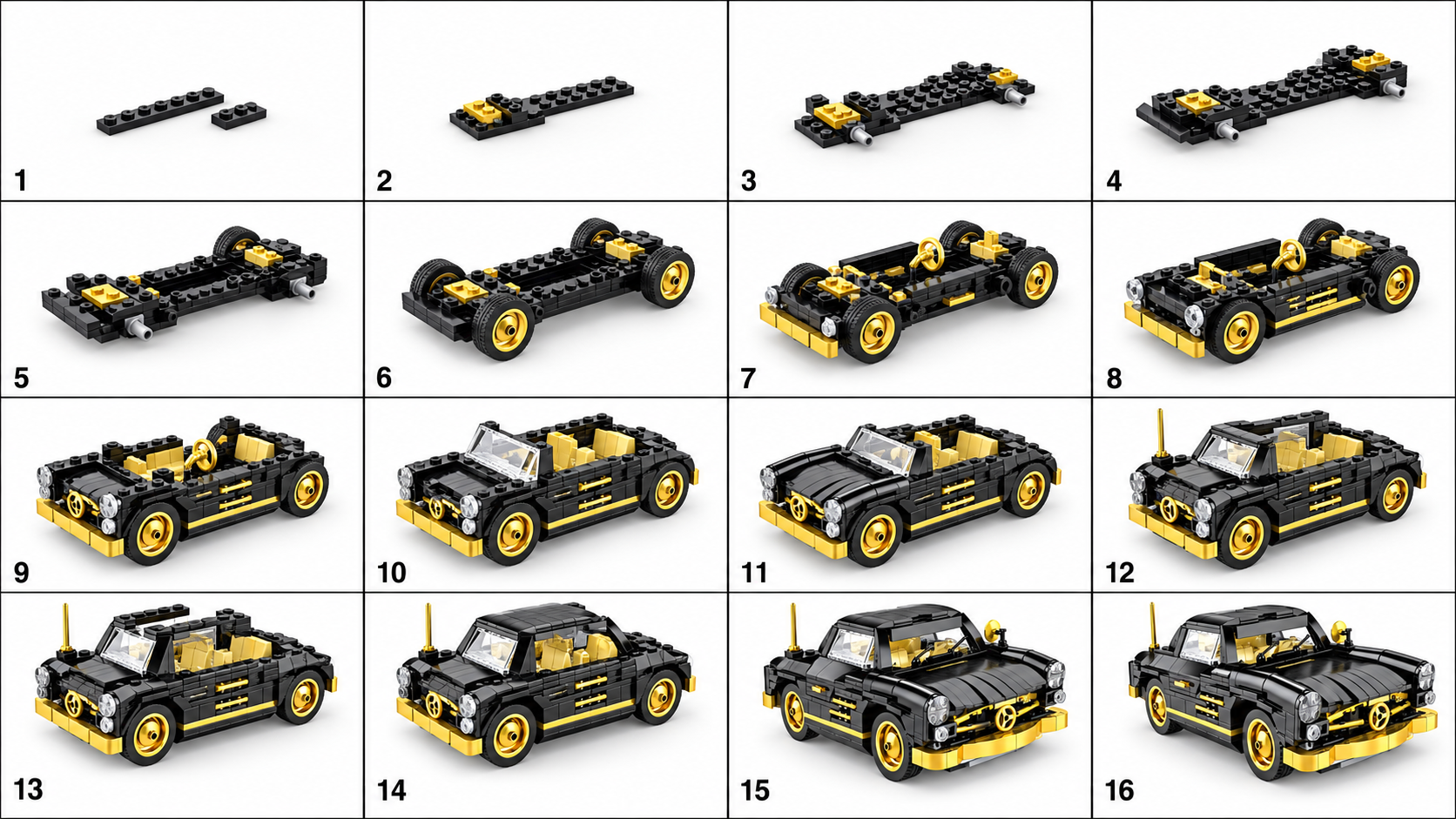
Décidez de ce que le tableau doit expliquer
Un spectateur doit pouvoir suivre les principaux changements visibles sans deviner l'orientation du modèle. Pour un véhicule, cela peut signifier une base, une carrosserie, une cabine et des détails de finition. Considérez cela comme un moyen de lire le résultat, et non comme une séquence de panneaux garantie ou configurable.
Le studio actuel génère le tableau puis la vidéo dans un seul flux de travail. Il ne propose pas de commandes pour choisir le nombre exact de panneaux ou pour modifier des pièces individuelles à l'intérieur d'un panneau.
Choisissez une image avec des formes principales lisibles
Un modèle unique avec une base claire et des sections de carrosserie distinctes vous offre une référence utile pour évaluer une séquence. Gardez le contour complet visible. Si le modèle remplit le cadre bord à bord, donnez-lui plus d'espace avant de le téléverser.
Les formats JPG, PNG et WebP sont pris en charge. Supprimez les superpositions de texte dans votre propre éditeur avant le téléversement ; elles peuvent entrer en concurrence avec le modèle dans l'image. N'ajoutez pas de flèches à la source en espérant qu'elles deviennent des instructions de montage précises.
Examinez une transition à la fois
↔ Faites défiler horizontalement pour lire toutes les colonnes
| Question | Ce qu'il faut chercher | En cas d'échec |
|---|---|---|
| Qu'est-ce qui a changé ? | Un ajout visible ou un changement d'étape compréhensible | Signalez tout saut où une structure importante apparaît sans explication. |
| Est-ce toujours le même modèle ? | Largeur, proportions, couleurs et direction avant stables | Comparez avec la source ; rejetez une séquence qui modifie le design. |
| Puis-je voir l'ajout ? | Assez de contraste et une vue de la zone modifiée | N'utilisez pas une différence minuscule ou masquée pour expliquer une opération critique. |
| La fin correspond-elle ? | Le dernier panneau conserve les caractéristiques importantes du modèle source | Traitez les caractéristiques manquantes ou inventées comme des erreurs, même si l'image semble correcte. |