BrickGPTBrickGPT
ConnexionChoisir une offre

Obtenez des instructions de style LEGO à partir d'une seule photo claire de modèle en briques.

Tous les créateurs ne partent pas d'un rendu parfait. BrickGPT aide à transformer la photo d'un modèle fini en une histoire de construction étape par étape claire lorsque l'angle, l'éclairage et la silhouette permettent de bien voir la structure.

De la photo aux étapes de construction visuelles

Sans connexion.
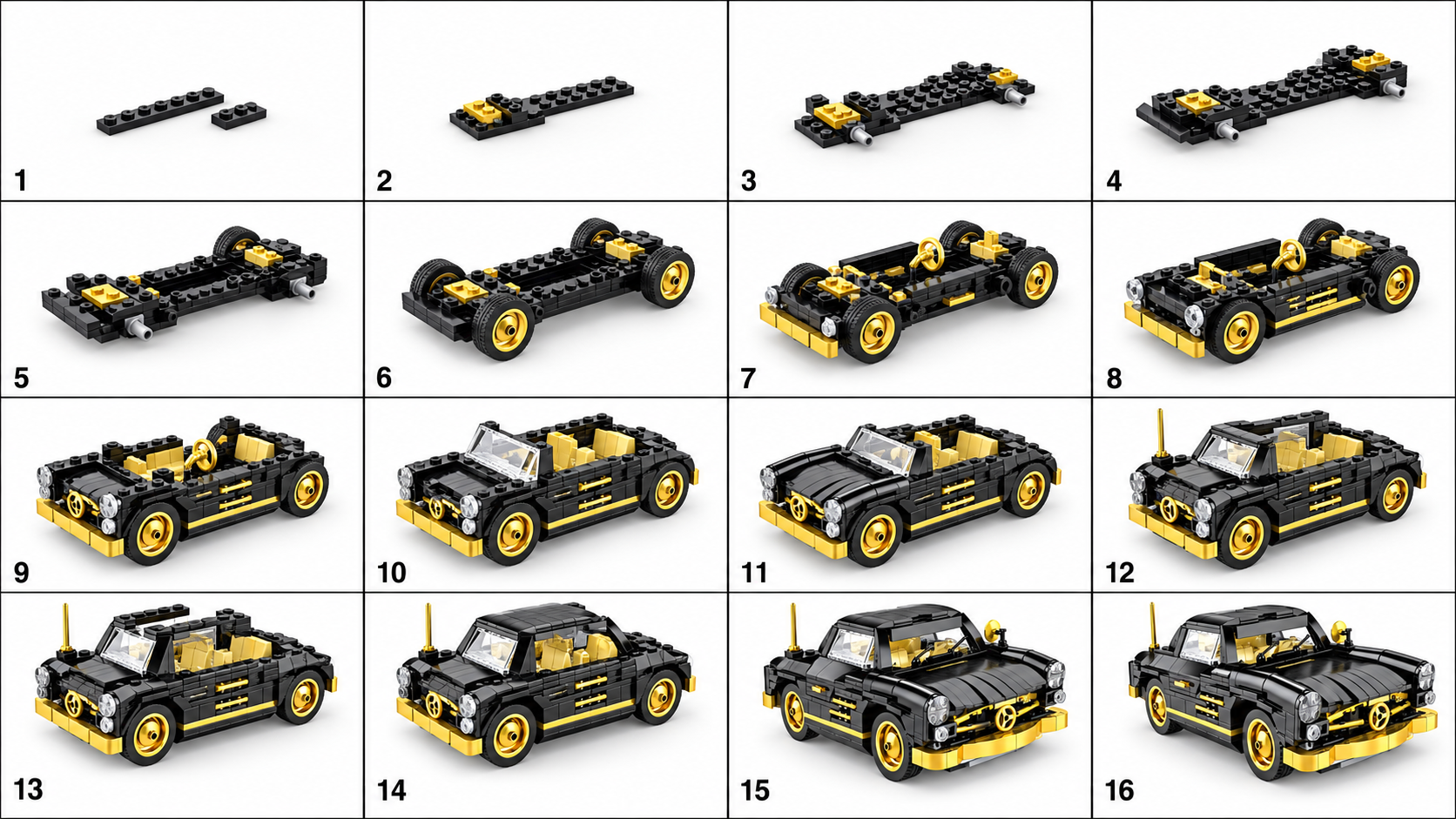
Photo d'origine
Planche d'étapes IA
Vidéo d'assemblage
Guide BrickGPT

Instructions LEGO à partir d'une photo de modèle fini

Transformez une photo claire de modèle en briques en instructions de style LEGO, une planche d'étapes lisible et une courte vidéo d'assemblage en vue de face.

Quand une photo réelle suffit

Une photo de modèle fini fonctionne bien lorsque la construction complète est visible, que le sujet occupe une grande partie du cadre et que l'arrière-plan ne gêne pas le contour du modèle.

BrickGPT n'a pas besoin d'un rendu commercial parfait pour déduire une séquence visuelle. Il a besoin d'assez de structure dans la photo pour séparer les zones de construction majeures et préserver la silhouette finale.

Comment prendre une meilleure photo source

Utilisez un éclairage stable, gardez l'appareil en vue de face ou de trois-quarts, et évitez les mains, l'encombrement ou les reflets forts qui cassent les bords du modèle.

Si le modèle reste lisible sous forme de petite vignette, c'est généralement bon signe pour la clarté de la future planche d'étapes.

À qui s'adresse ce flux de travail

Cette page s'adresse aux créateurs, collectionneurs, vendeurs de jouets et conteurs de produits qui possèdent déjà une photo réelle et souhaitent un moyen rapide de la transformer en une histoire de construction claire.

C'est particulièrement utile pour obtenir un résultat de présentation, plutôt qu'un fichier d'instructions CAD complet ou un storyboard manuel créé de toutes pièces.

Usage idéal

Utilisez BrickGPT lorsque l'objectif est de raconter une histoire de construction visuelle.

Cette comparaison explique les points forts du flux à image unique et les cas où un autre outil est plus adapté.

TâcheAdapté à BrickGPTMeilleure alternative
Transformer la photo d'un modèle fini en étapes de constructionIdéal pour obtenir une planche d'étapes lisible et une vidéo d'assemblage.Outils CAO manuels si chaque brique cachée doit être exacte.
Créer une démo de créateur ou un visuel pour une fiche produitIdéal car le résultat privilégie la présentation.Éditeurs vidéo pour les sous-titres, la musique et le formatage final des chaînes.
Récupérer la documentation officielle LEGOPeu adapté car une seule image ne peut révéler la structure cachée.Sources d'instructions officielles ou fichiers de modèles sous licence.
Qualité de l'image source

Une bonne image source est nette, centrée et facile à décomposer.

Zone d'entréeBonne imageMauvaise image
AngleVue de face ou légère vue de trois-quarts avec le modèle entier visible.Perspective trop prononcée, bords coupés ou structure arrière cachée.
Arrière-planArrière-plan uni ou contrôlé qui se détache du modèle.Désordre, mains, reflets ou objets touchant le modèle.
Lisibilité des formesLes zones principales restent lisibles même en petite vignette.Ombres portées, flou de mouvement ou pièces se confondant en un seul bloc.
Guides associés

Guides pratiques pour améliorer les images sources et les résultats.

Ces guides traitent de la qualité des prompts, de la préparation des images et de l'utilité des résultats.

Liste de contrôle photo

De la photo du modèle aux étapes de montage IA : préparation et corrections

Préparez une photo de modèle fini pour les étapes de montage IA : corrigez les cadrages, les ombres et l'encombrement, puis vérifiez les étapes visuelles et la vidéo pour détecter les changements avant d'utiliser le résultat.

Lire le guide
Modèles de prompts

Prompts d'images pour modèles en briques : voitures, mechs et bâtiments

Copiez trois prompts complets pour modèles en briques, ajustez le sujet et la caméra, et corrigez les résultats flous ou incohérents avant de créer une étape visuelle.

Lire le guide
Autres façons d'utiliser BrickGPT

Commencez par les principaux parcours de création BrickGPT.

Utilisez ces pages pour accéder directement aux instructions, étapes, photos ou vidéos.

Générateur d'instructions LEGO par IA

Générateur d'instructions LEGO par IA pour photos de modèles finis

Utilisez BrickGPT comme générateur d'instructions LEGO par IA : téléchargez une photo claire d'un modèle fini, puis obtenez un tableau d'étapes visuelles et une courte vidéo d'assemblage.

Ouvrir la page du flux de travail associé
Image vers étapes de construction

Image vers étapes de construction pour modèles de briques

Utilisez BrickGPT pour transformer une image de modèle fini en un tableau d'étapes de construction et une vidéo d'assemblage finale en vue de face sans conception manuelle des étapes.

Ouvrir la page du flux de travail associé
Photo vers instructions LEGO

Instructions LEGO à partir d'une seule photo de modèle fini

Transformez une photo nette de modèle en briques fini en instructions de style LEGO et en une courte vidéo d'assemblage de face avec BrickGPT.

Ouvrir la page du flux de travail associé
Créateur de vidéos d'assemblage de briques par IA

Créateur de vidéos d'assemblage de briques par IA à partir d'une photo de modèle

Utilisez BrickGPT comme créateur de vidéos d'assemblage de briques par IA : téléchargez une photo de modèle fini, puis obtenez une planche d'étapes visuelles et une courte vidéo d'assemblage en vue de face.

Ouvrir la page du flux de travail associé
Questions connexes

Réponses courtes aux questions sur le flux de travail.

Le parcours reste simple : une image de modèle fini en entrée, une planche claire et un court clip d'assemblage en sortie.

01Quel type d'image dois-je importer ?

Importez une image claire d'un modèle en briques fini. Les rendus produit, photos type boîte ou vues de face propres fonctionnent le mieux, car le système a besoin de détails visuels pour comprendre la forme et produire des étapes utiles.

02Quelles sorties BrickGPT fournit-il ?

Une image source produit actuellement deux assets de présentation : une planche d'étapes et une vidéo d'assemblage finale. La planche montre généralement 10 à 20 petites étapes, et la vidéo vise une courte animation vue de face.

03Dois-je écrire des prompts ou monter la vidéo à la main ?

Aucun champ de prompt n'est requis dans le Studio actuel. BrickGPT suit un workflow étroit en une image : importer, attendre, prévisualiser et télécharger sans réglage de prompt ni montage vidéo manuel.

Continuer à explorer

Voir des exemples, lire les guides ou obtenir des réponses rapides.

Utilisez la galerie pour voir les résultats, le blog pour des conseils pratiques et la FAQ pour des réponses rapides.

Exemples

Voir des exemples de résultats pour ce flux à image unique.

La galerie présente l'image source, la planche d'étapes et l'animation finale pour vérifier rapidement le rendu.

Ouvrir les exemples
Guides

Lire les guides expliquant les images sources, les prompts et la qualité des résultats.

Le blog apporte des conseils pratiques pour préparer les entrées et évaluer les sorties dans le flux BrickGPT.

Ouvrir les guides
FAQ

Consultez la FAQ pour des réponses courtes sur la connexion, les téléchargements, les résultats et les limites.

Cette page propose des réponses courtes et directes aux questions sur le produit.

Ouvrir la FAQ
Prochaine étape

Utilisez l'image d'un vrai modèle et testez le flux de travail de bout en bout.

Cette page explique le flux de travail. Le studio est l'endroit où il devient une planche et une vidéo d'assemblage.

Instructions LEGO à partir d'une photo de modèle fini | BrickGPT