
Bereiten Sie das Foto vor dem Upload vor
Verwenden Sie nach Möglichkeit das Originalfoto. Ein Screenshot eines Social-Media-Beitrags kann Ränder, Text und Komprimierung hinzufügen und das Modell kleiner machen. Schneiden Sie diese Ablenkungen in Ihrem Bildbearbeitungsprogramm weg und lassen Sie einen Rand um das vollständige Modell.
↔ Seitlich scrollen, um alle Spalten zu lesen
| Prüfen | Dies verwenden | Dies zuerst ändern |
|---|---|---|
| Motiv | Ein vollständiges, fertiges Modell | Mehrere Modelle, lose Teilehaufen oder ein abgeschnittenes Dach oder Rad |
| Ansicht | Eine Frontansicht oder leichte Dreiviertelansicht, die den Umriss zeigt | Eine Draufsicht, die die Vorderseite verdeckt, oder eine dramatische Weitwinkelansicht |
| Licht | Sichtbare Kanten sowohl bei dunklen als auch bei hellen Steinen | Blendung auf dem Gehäuse oder Schatten, die die Basis verbergen |
| Datei | Ein klares JPG, PNG oder WebP | Ein winziges Vorschaubild; exportieren Sie nicht unterstützte Formate vor dem Upload |
Workflow Foto-zu-Schritten ausführen
BrickGPT startet mit dem Bild des fertigen Modells. Es verwandelt nicht zuerst ein Haustier, Porträt oder eine Landschaft in ein baubares LEGO-Design. Wenn dies Ihr Ausgangspunkt ist, erstellen Sie ein Konzeptbild im Klemmbaustein-Stil in einem separaten Bild-Tool und behandeln Sie es als unverifiziertes Konzept.
- Wählen Sie einen Plan und melden Sie sich an, wenn das öffentliche Beispiel Ihrem beabsichtigten Verwendungszweck entspricht.
- Laden Sie das vorbereitete Foto im Studio hoch und prüfen Sie die Vorschau auf fehlende Kanten.
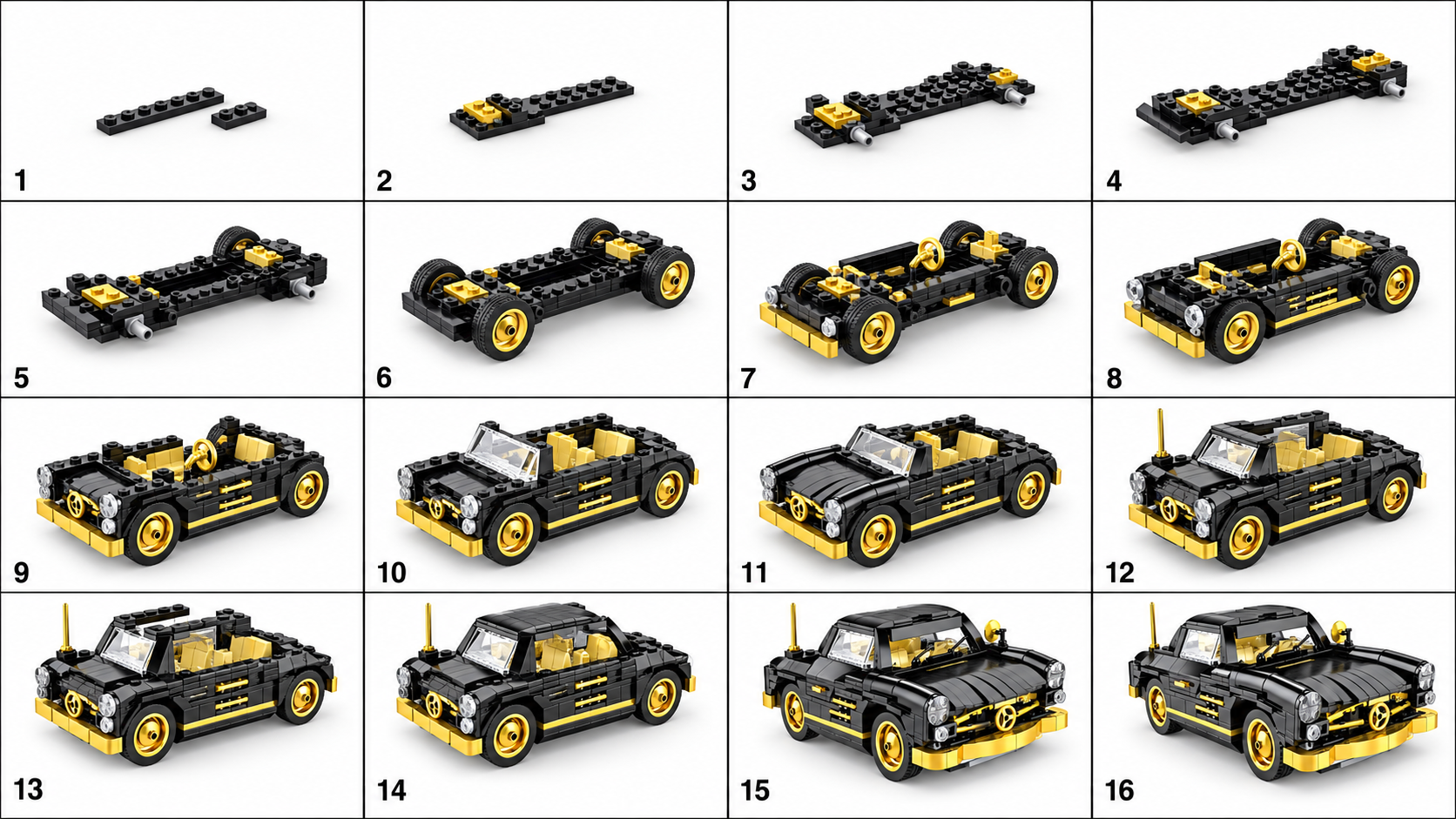
- Starten Sie die Generierung einmal. Das Studio erstellt die visuelle Übersicht, dann das Aufbauvideo.
- Vergleichen Sie das letzte Panel und das Videoende mit Ihrem Originalfoto; laden Sie die Ergebnisse erst nach der Überprüfung herunter.
Quelle und Ergebnis nebeneinander vergleichen
Halten Sie das Originalfoto neben der Übersicht offen. Prüfen Sie Silhouette, Rad- oder Fensterpositionen, Hauptfarben und markante Merkmale. Ein Ergebnis kann poliert aussehen, während es das Modell verändert. Notieren Sie die erste sichtbare Abweichung, damit ein neuer Versuch ein spezifisches Ziel hat.
Nutzen Sie die öffentliche Modellauswahl, um das Coupé und das Cabrio zu vergleichen. Diese Beispiele zeigen das Ausgabeformat, keine Garantie, dass jedes hochgeladene Modell alle Details beibehält oder die gleiche Anzahl an Panels generiert.
Wann ein besseres Foto hilft – und wann nicht
Wenn das Dach abgeschnitten ist oder dunkle Teile im Hintergrund verschwinden, nehmen Sie das Foto neu auf oder ändern Sie den Bildausschnitt. Wenn die fehlenden Informationen unter dem Modell, in einem Getriebe oder hinter einer Wand liegen, wird auch eine schärfere Version derselben Ansicht diese nicht enthüllen.
Für eine tatsächliche Rekonstruktion sammeln Sie weitere Ansichten sowie die Anleitungen oder die Modelldatei des ursprünglichen Designers. Nutzen Sie diese Belege in einem manuellen Modellierungs-Workflow; der aktuelle BrickGPT-Upload akzeptiert ein Bild, kein Rekonstruktionsprojekt aus mehreren Ansichten.