
Aufbauvideo aus einem Foto: Vorbereitung für das Teilen
Sie haben ein Foto eines fertigen Modells und benötigen einen Clip für einen Post oder eine Produktseite? Generieren Sie das Filmmaterial im Aufbaustil und nutzen Sie dann diese Checkliste für die Veröffentlichung, um es in der Größe verständlich zu machen, in der die Leute es tatsächlich sehen werden.
Planen Sie eine kurze Sequenz um den Clip herum
Eine eigenständige Animation kann Zuschauer verunsichern, was sie eigentlich sehen. Fügen Sie in einem separaten Videoeditor das Quellfoto vor der generierten Bewegung und eine klare Ansicht des fertigen Modells danach ein. Eine kurze Bildunterschrift kann erklären, dass die Aufbausequenz KI-generiert ist.
↔ Seitlich scrollen, um alle Spalten zu lesen
| Segment | Zweck | Inhalt |
|---|---|---|
| Eröffnung | Modell identifizieren | Das Originalfoto und eine kurze, präzise Modellbeschreibung. |
| Clip im Aufbaustil | Die visuelle Transformation zeigen | Das überprüfte BrickGPT-Video, ohne den Anspruch, dass jede Verbindung validiert ist. |
| Abschluss | Dem Zuschauer einen nützlichen nächsten Schritt bieten | Das fertige Modell und ein relevantes Ziel, wie eine Galerie oder separat verifizierte Anleitungen. |
Vom Modellfoto zu visuellen Bauschritten
Ohne Anmeldung.
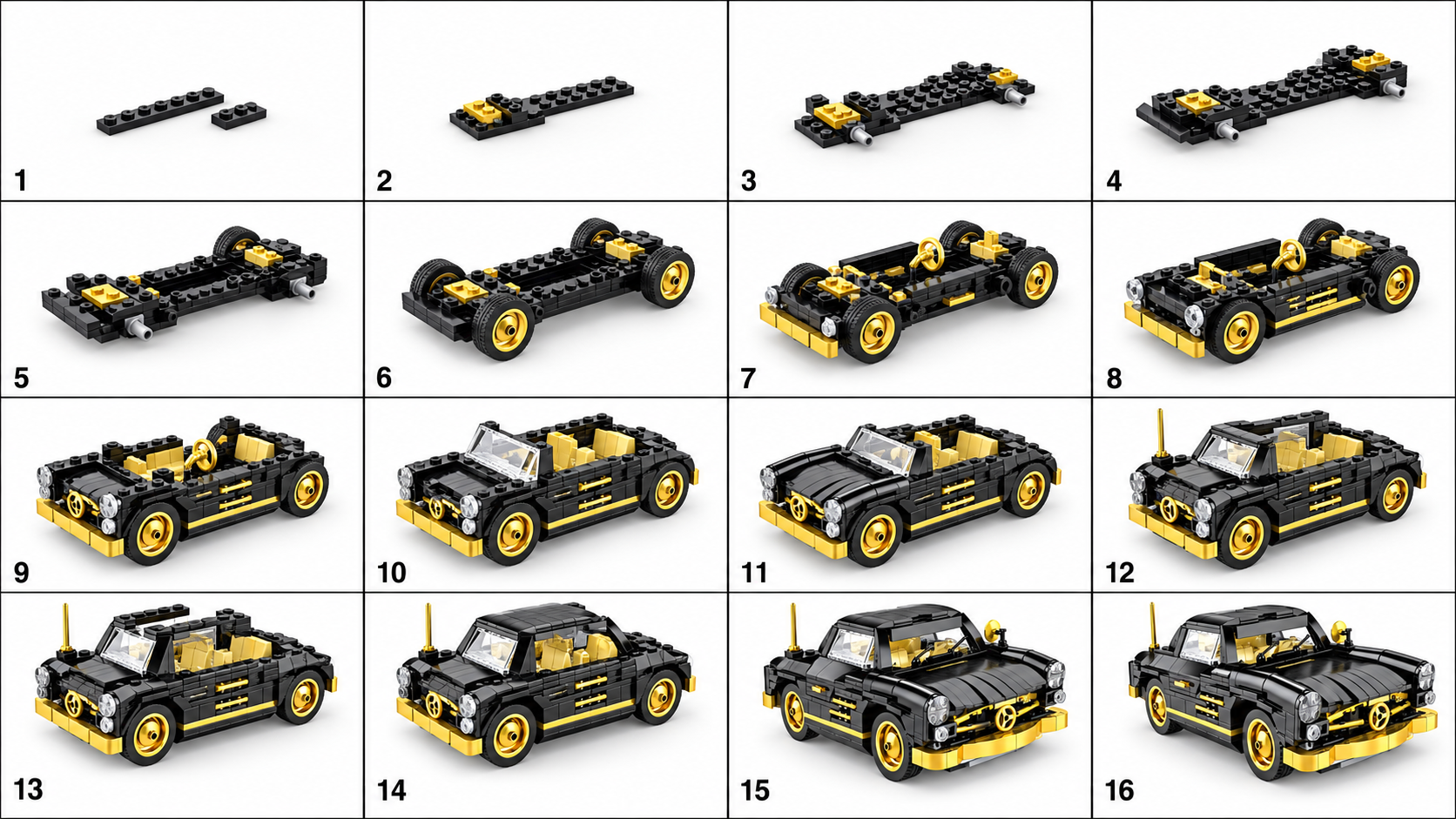
Schützen Sie das Modell beim Ändern des Bildausschnitts
Lassen Sie vor der Generierung einen Rand um das Quellmodell. Stellen Sie nach dem Herunterladen des Videos die Leinwand auf das Format ein, das Ihr Zielmedium derzeit akzeptiert. Überprüfen Sie den gesamten Clip vor dem Zuschneiden: Ein Teil kann vom Rand her eintreten, selbst wenn das fertige Modell hineinpasst.
Für einen vertikalen Post aus breiterem Material kann das Platzieren des kompletten Videos auf einem Hintergrund mehr Informationen erhalten als das Füllen des Rahmens durch Zuschneiden. Nutzen Sie Ihren Editor für dieses Layout; BrickGPT bietet keine Bearbeitungs-Timeline für Social-Media-Formate.
Kontext hinzufügen, um falsche Erwartungen zu vermeiden
Wenn der Clip ein physisches Modell bewirbt, zeigen Sie auch ein echtes Foto und erklären Sie, was der Käufer erhält. KI-Bewegungen dürfen nicht als Beweis für enthaltene Teile, bewegliche Funktionen oder getestete Bauanleitungen dienen.
Wenn Sie Untertitel, Kommentare oder Musik hinzufügen, nehmen Sie diese Änderungen in Ihrem Videoeditor vor. Verwenden Sie Medien, für deren Veröffentlichung Sie die Erlaubnis haben. Halten Sie wichtigen Text von Interface-Overlays fern und machen Sie die Botschaft auch ohne Ton verständlich.
Überprüfen Sie die exportierte Datei, nicht nur die Bearbeitungsvorschau
- Spielen Sie den Export von Anfang bis Ende ab und bestätigen Sie, dass er nicht abgeschnitten oder eingefroren ist.
- Vorschau auf einem Smartphone prüfen. Kontrollieren Sie das Modell, die Bildunterschriften und alle zugeschnittenen beweglichen Teile.
- Vergleichen Sie das Ende mit dem Quellfoto, damit der veröffentlichte Clip weiterhin das beabsichtigte Modell darstellt.
- Prüfen Sie die aktuellen Anforderungen des Zielmediums an Datei, Seitenverhältnis und Dauer; exportieren Sie bei Bedarf erneut.
- Fügen Sie für eine Webseite ein nützliches Poster-Bild und Player-Steuerelemente hinzu. Fügen Sie eine Textbeschreibung hinzu, damit die Seite verständlich ist, bevor das Video abgespielt wird.