Bild des fertigen Modells
Ein klares Foto des fertigen Modells ist die erforderliche Eingabe. Die Generierung ist über einen kostenpflichtigen Plan verfügbar.
 BrickGPT
Lade ein Foto deines Steinmodells hoch. Die KI erstellt automatisch eine visuelle Schrittübersicht und ein kurzes Aufbauvideo.
Beispiele ansehen. Ohne Anmeldung.
Ohne Anmeldung.
Ein klares Foto des fertigen Modells ist die erforderliche Eingabe. Die Generierung ist über einen kostenpflichtigen Plan verfügbar.
Es ist keine exakte Teileliste oder CAD-Datei enthalten. Prüfen Sie die visuelle Konsistenz vor der Veröffentlichung.
Vergleichen Sie die öffentlichen Beispiele mit dem von Ihnen benötigten Ergebnis, bevor Sie einen Plan wählen.
Das ist der vollständige Produktpfad: Brick-Quelle vorbereiten, klarere Anleitungsübersicht erstellen und danach den Montagefilm aus der Vorderansicht rendern.
Ein klares Foto des fertigen Modells ist die erforderliche Eingabe. Die Generierung ist über einen kostenpflichtigen Plan verfügbar.
Es ist keine exakte Teileliste oder CAD-Datei enthalten. Prüfen Sie die visuelle Konsistenz vor der Veröffentlichung.
Vergleichen Sie die öffentlichen Beispiele mit dem von Ihnen benötigten Ergebnis, bevor Sie einen Plan wählen.
Jeder Pfad konzentriert sich auf ein praktisches Ergebnis: Anleitung, Bild-zu-Schritten, Fotovorbereitung oder Montagevideo.
Vergleichen Sie visuelle KI-LEGO-Anleitungen mit baubaren Handbüchern. Sehen Sie eine echte Schrittübersicht und ein Video, prüfen Sie die Grenzen und folgen Sie dem Bild-Upload-Workflow.
Diesen Pfad öffnenVerwandeln Sie das Bild eines fertigen Klemmbausteinmodells in eine visuelle Schrittübersicht. Erfahren Sie, wie Sie die Reihenfolge der Panels, sichtbare Änderungen, die Ausrichtung und die Lesbarkeit vor dem Teilen überprüfen.
Diesen Pfad öffnenErstellen Sie ein KI-Aufbauvideo aus einem fertigen Foto eines Klemmbausteinmodells. Sehen Sie sich einen echten Clip an, verstehen Sie den Workflow von der Übersicht zum Video und prüfen Sie das Ergebnis vor dem Download.
Diesen Pfad öffnenVersuchen Sie, ein LEGO-Modell anhand eines Fotos nachzubauen? Identifizieren Sie ein offizielles Set, finden Sie einen Custom-Designer oder sammeln Sie die Ansichten, die Sie benötigen, um Ihre eigenen Anleitungen zu erstellen und zu testen.
Diesen Pfad öffnenPrüfen Sie eine KI-Klemmbaustein-Animation auf morphende Teile, Kameradrift und unerklärliche Sprünge. Erfahren Sie, was im Quellbild zu korrigieren ist und wann eine andere Methode besser passt.
Diesen Pfad öffnenBereiten Sie ein Foto eines fertigen LEGO-Modells für eine KI-Schrittübersicht und ein Aufbauvideo vor. Prüfen Sie Bildausschnitt, Upload-Formate, Ausgabequalität und die Grenzen eines einzelnen Bildes.
Diesen Pfad öffnenÜberprüfen Sie eine KI-LEGO-Schrittübersicht anhand eines echten 16-Panel-Musters. Erkennen Sie unerklärte Sprünge, wiederholte Panels und versteckte Verbindungen, bevor Sie sie als Leitfaden verwenden.
Diesen Pfad öffnenBereiten Sie einen KI-Aufbauclip eines Klemmbausteinmodells für eine Produktseite oder einen Social-Media-Post vor. Planen Sie die Sequenz, schützen Sie den Bildausschnitt, fügen Sie nützlichen Kontext hinzu und prüfen Sie den finalen Export.
Diesen Pfad öffnenNutze die Erstellungspfade für Produktdetails, die Galerie als Ergebnisnachweis, den Blog für praktische Hinweise und die FAQ für kurze Antworten.
Es ist keine exakte Teileliste oder CAD-Datei enthalten. Prüfen Sie die visuelle Konsistenz vor der Veröffentlichung.
Wählen Sie einen Anleitungs-WorkflowVergleichen Sie die öffentlichen Beispiele mit dem von Ihnen benötigten Ergebnis, bevor Sie einen Plan wählen.
BeispieleWählen Sie einen Leitfaden für die Aufgabe, die Sie erledigen müssen: ein Bild vorbereiten, einen Prompt schreiben oder prüfen, ob Anleitungen baubar sind.
Verwandte LeitfädenEin klares Foto des fertigen Modells ist die erforderliche Eingabe. Die Generierung ist über einen kostenpflichtigen Plan verfügbar.
FAQAlle Pläne sind monatliche Abos. Nach dem Login wirst du zur sicheren Zahlung direkt zu Stripe weitergeleitet.
Alle Preise sind in US-Dollar.
Für Einzel-Ersteller, die komplette Boards und Video-Ergebnisse testen.
Für Ersteller und Marketer mit regelmäßigem Bedarf an Produkt-Story-Inhalten.
Für Produktteams mit wiederkehrenden Creator-, Listing- oder Kampagnen-Workflows.
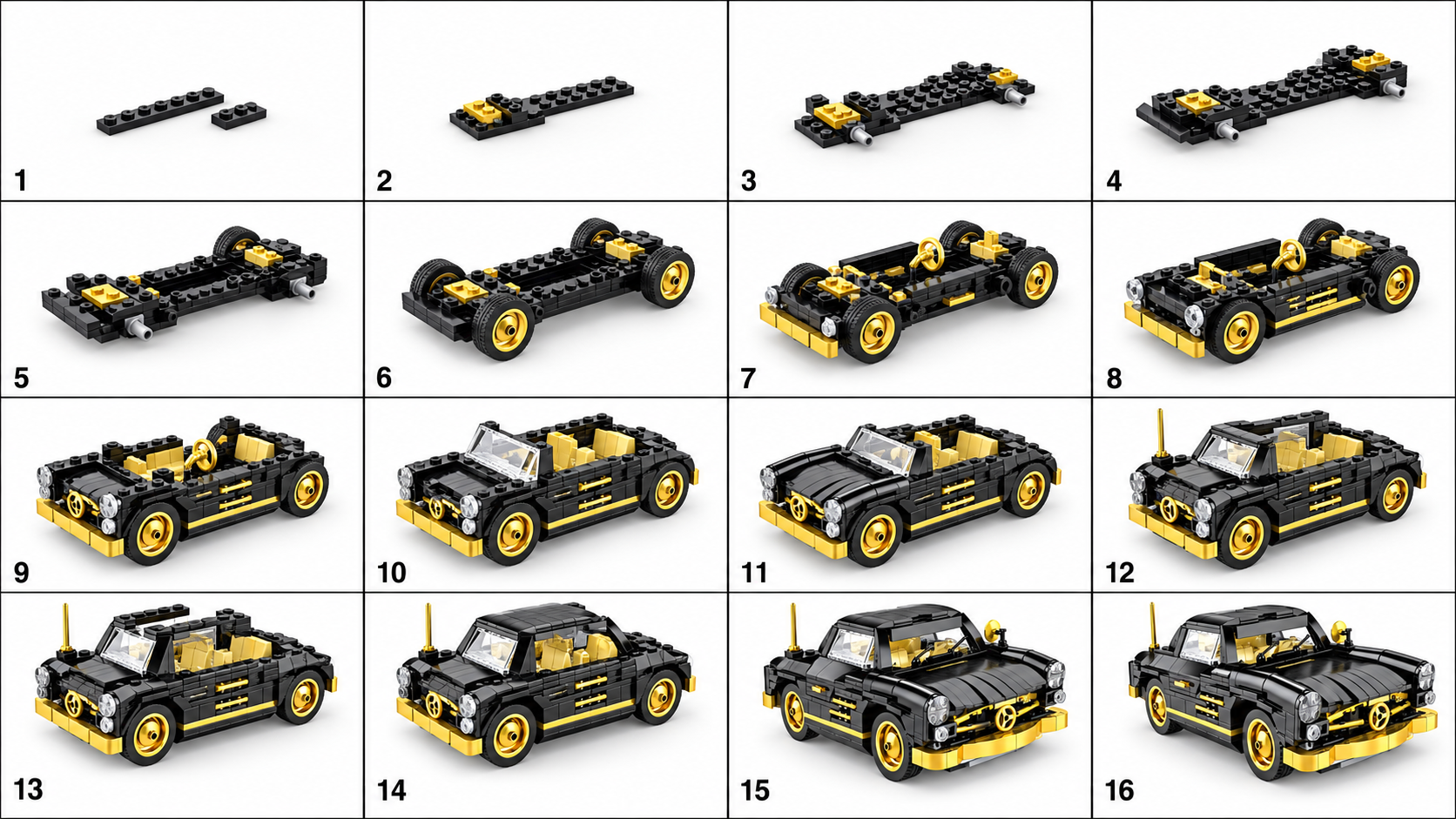
Ein kompaktes Fahrzeugbeispiel, das den gesamten Ablauf vom Quellmodell zur Schrittübersicht und finalen Bewegung zeigt.
Ein zweiter Fahrzeugfall mit derselben Bausprache, aber anderer Silhouette und Farbpalette.
Ein sauber zugeschnittener Bewegungsexport ohne Hintergrundmusik.
Eine breitere Komposition, die weiterhin in denselben Bauablauf passt.
Prüfen Sie die Beispieldateien und wählen Sie dann einen Plan, wenn das Format zu Ihrem Projekt passt. Melden Sie sich an, um Ihre eigenen Ergebnisse zu generieren und herunterzuladen.
Finden Sie Antworten zu Ergebnissen, Kosten und Kontoschritten, bevor Sie einen Plan wählen.
Laden Sie ein Bild eines fertigen Modells hoch, um eine KI-basierte visuelle Schrittübersicht und ein Video im Aufbaustil zu erstellen. Das Studio erstellt zuerst die Übersicht, dann das Video im selben Workflow. Dies sind Präsentationsmedien; sie enthalten keine CAD-Datei oder eine exakte Teileliste.
Die generierten Bilder verifizieren keine verdeckten Verbindungen, exakten Teile oder die physische Baubarkeit. Wenn Sie Anleitungen für echte Steine benötigen, nutzen Sie eine offizielle Anleitung oder ein geprüftes digitales Modell und testen Sie die Sequenz. Ein überzeugendes Bild ist kein Beweis dafür, dass eine Verbindung funktioniert.
Sie können die öffentlichen Quellbilder ansehen, die Beispiel-Schrittübersichten vergrößern und herunterladen sowie die Beispielvideos abspielen, ohne sich anzumelden. Das Generieren eigener Ergebnisse erfordert ein Konto mit einem Plan oder verfügbaren Credits. Die öffentliche Beispielgalerie ist kein kostenloser Testzugang für eigene Generationen.
Verwenden Sie ein JPG-, PNG- oder WebP-Bild eines fertigen Modells. Das gesamte Modell sollte sichtbar sein, mit klaren Umrissen, ausreichend Licht und wenig Hintergrundunordnung. Ein Haufen Teile, mehrere Modelle oder ein beschnittenes Motiv bieten keine ausreichende Referenz.
Die zwei vollständigen öffentlichen Modellbeispiele haben derzeit 4,3-sekündige Videodateien und Schrittübersichten mit 16 Panels. Dies beschreibt die Beispieldateien, keine garantierte Dauer oder Panel-Anzahl für neue Generationen. Das Studio fragt ein etwa 15-sekündiges Video an, aber der tatsächliche Output und die Fertigstellungszeit können variieren; prüfen Sie die gelieferte Datei.
Melden Sie sich mit der für das Abonnement verwendeten E-Mail-Adresse an, öffnen Sie Ihr Konto und dann das Abrechnungsportal. Im Portal können Sie Zahlungsdetails, Rechnungen und die Verlängerung verwalten. Folgen Sie der Kündigungsbestätigung und prüfen Sie das Wirksamkeitsdatum; das Schließen der Website oder das Abmelden kündigt kein Abonnement.