BrickGPTBrickGPT
EntrarEscolher Plano

Foto para Instruções LEGO

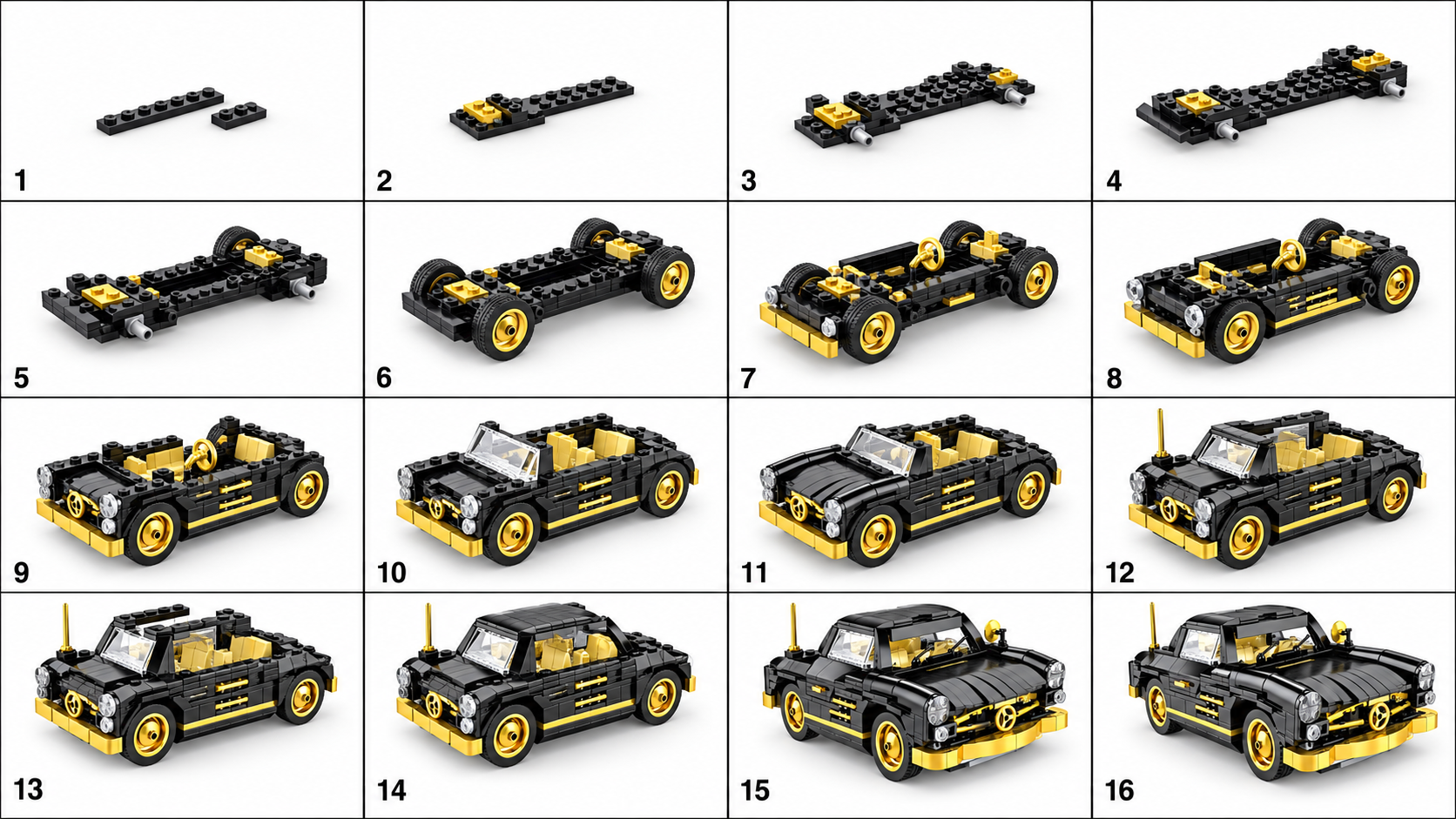
Gere um quadro visual de etapas por IA e um vídeo de montagem a partir da foto de um modelo de blocos finalizado.

Explorar exemplos de resultados

Não é necessário fazer login.

Foto original do modelo
Board de etapas por IA
Vídeo de montagem
Guia BrickGPT

Foto para Instruções LEGO a partir de uma Foto de Modelo Finalizado

Transforme uma foto nítida de um modelo de blocos finalizado em instruções no estilo LEGO e um pequeno vídeo de montagem com vista frontal usando o BrickGPT.

O que 'foto para instruções LEGO' realmente significa aqui

O BrickGPT não reconstrói um arquivo de engenharia perfeito a partir de uma imagem casual. Ele utiliza uma foto legível do modelo finalizado para criar uma narrativa visual de construção mais clara.

Isso torna o resultado especialmente útil para storytelling de produtos, demonstrações de criadores e postagens em redes sociais, onde a clareza da sequência importa mais do que a precisão de nível CAD.

Como escolher a foto de origem ideal

Comece com um modelo de blocos finalizado, totalmente visível no enquadramento. Use uma iluminação uniforme de frente ou uma leve vista em três quartos com fundo liso. Um render nítido do modelo também pode ser usado.

Uma pilha de peças soltas, um retrato ou uma foto de um objeto comum não fornecem uma estrutura de blocos finalizada para descrever. Remova mãos e poluição visual no fundo, e evite fotos com bordas cortadas, reflexos ou desfoque de movimento.

O que verificar nas etapas geradas

Compare a forma final, as cores e as seções principais com sua imagem de origem. Amplie o quadro para verificar se a sequência visual permanece consistente e, em seguida, revise o vídeo de montagem em busca de mudanças inesperadas de forma.

O resultado é um recurso de apresentação, não um manual de construção verificado. Uma única foto não pode estabelecer conexões ocultas, estabilidade estrutural ou um inventário exato de peças. Use um modelo CAD autoral ou um manual oficial quando esses detalhes forem necessários.

Melhor Uso

Use o BrickGPT quando o objetivo for uma história visual de montagem.

Esta comparação explica onde o fluxo de trabalho de uma imagem é forte e onde outra ferramenta seria mais adequada.

TarefaAdequação do BrickGPTMelhor Alternativa
Transformar foto de modelo finalizado em etapas de montagemExcelente para um board de etapas legível e vídeo de montagem.Ferramentas CAD manuais se cada bloco oculto precisar ser exato.
Criar demonstração para criadores ou ativos para anúncio de produtoExcelente porque o foco do resultado é a apresentação.Editores de vídeo para legendas, música e formatação final para canais.
Recuperar documentação oficial da LEGONão recomendado, pois uma única imagem não revela estruturas ocultas.Fontes de instruções oficiais ou arquivos de modelos licenciados.
Qualidade da Entrada

Uma boa entrada é clara, centralizada e fácil de decompor.

Área de EntradaEntrada ForteEntrada Fraca
ÂnguloVista frontal ou levemente em três quartos com o modelo todo visível.Perspectiva severa, bordas cortadas ou estrutura traseira oculta.
FundoFundo liso ou controlado que se destaque do modelo.Bagunça, mãos, reflexos ou objetos tocando o modelo.
Legibilidade da FormaZonas principais ainda são lidas claramente como uma miniatura.Sombras escuras, desfoque de movimento ou peças se misturando em um único bloco.
Guias Relacionados

Guias práticos para melhores imagens de origem e resultados.

Estes guias cobrem qualidade de prompt, preparação da imagem de origem e por que o resultado é útil.

Checklist da foto

De Foto de Modelo a Etapas de Montagem por IA: Preparação e Correções

Prepare uma foto de um modelo finalizado para as etapas de montagem por IA: corrija cortes, sombras e poluição visual, depois verifique a folha e o vídeo em busca de alterações antes de usar o resultado.

Ler o guia
Modelos de prompt

Prompts de Imagem para Modelos de Blocos: Carros, Mechs e Edifícios

Copie três prompts completos de modelos de blocos, ajuste o tema e a câmera, e corrija resultados obscurecidos ou inconsistentes antes de criar uma folha de etapas visuais.

Ler o guia
Mais Maneiras de Usar o BrickGPT

Escolha o resultado que deseja criar a seguir.

Estas páginas cobrem os caminhos mais claros para instruções, etapas, fotos e saídas de vídeo.

Gerador de Instruções LEGO por IA

Gerador de Instruções LEGO por IA para Fotos de Modelos Finalizados

Use o BrickGPT como um gerador de instruções LEGO por IA: carregue uma foto clara de um modelo finalizado e obtenha um quadro visual de etapas e um vídeo curto de montagem.

Abrir página de fluxo de trabalho relacionada
Imagem para Etapas de Construção

Imagem para Etapas de Construção de Modelos de Bricks

Use o BrickGPT para transformar uma imagem de modelo finalizado em um quadro de etapas de construção e um vídeo final de montagem em vista frontal sem design manual de etapas.

Abrir página de fluxo de trabalho relacionada
Criador de Vídeo de Montagem de Peças por IA

Criador de Vídeo de Montagem de Peças por IA a partir de Foto do Modelo

Use o BrickGPT como um criador de vídeo de montagem de peças por IA: envie uma foto do modelo finalizado e obtenha um board visual de etapas e um pequeno vídeo de montagem em vista frontal.

Abrir página de fluxo de trabalho relacionada
Perguntas Relacionadas

Respostas curtas para as mesmas perguntas de fluxo de trabalho.

O caminho do produto permanece focado: entra uma imagem do modelo finalizado, sai um board mais claro e um clipe curto de montagem.

01Que tipo de imagem devo enviar?

Envie uma imagem clara de um modelo de blocos finalizado. Renders de produtos, fotos de modelos no estilo caixa ou imagens limpas do modelo em vista frontal funcionam melhor porque o sistema precisa de detalhes visuais suficientes para inferir a forma da construção e gerar etapas úteis.

02Quais resultados eu obtenho do BrickGPT?

Uma imagem de origem produz atualmente dois ativos de apresentação: um board de etapas e um vídeo final de montagem. O board de etapas geralmente mostra de 10 a 20 estágios menores de construção, e o vídeo foca em um movimento curto de montagem em vista frontal.

03Preciso escrever prompts ou editar o vídeo manualmente?

Nenhum campo de prompt é necessário no fluxo atual do estúdio. O BrickGPT foi projetado em torno de um fluxo de trabalho simplificado de imagem única para que os usuários possam fazer o upload, aguardar, visualizar e baixar sem ajuste de prompt ou edição manual de vídeo.

Continue Explorando

Veja exemplos, leia guias ou obtenha respostas rápidas.

Use a galeria para prova de resultados, o blog para orientação prática e o FAQ para respostas curtas sobre o produto.

Exemplos

Veja a prova de resultados para o mesmo fluxo de trabalho de imagem única.

A galeria mostra a imagem de origem, o board de etapas e o vídeo final juntos para que os visitantes possam verificar a promessa rapidamente.

Abrir exemplos
Blog

Leia guias que explicam imagens de origem, prompts e qualidade de saída.

O blog adiciona orientação prática para preparar entradas e avaliar saídas no mesmo fluxo de trabalho do BrickGPT.

Abrir guias
FAQ

Use a página de FAQ para respostas curtas sobre login, uploads, resultados e limites.

Essa página mantém as perguntas sobre o produto curtas e diretas.

Abrir FAQ
Próximo Passo

Use uma imagem real de um modelo e teste o fluxo de trabalho de ponta a ponta.

Esta página explica o fluxo de trabalho. O estúdio é onde ele se torna um board real e um vídeo de montagem.

Foto para Instruções LEGO a partir de uma Foto de Modelo Finalizado | BrickGPT