BrickGPTBrickGPT
AccediScegli un piano

Da Foto a Istruzioni LEGO

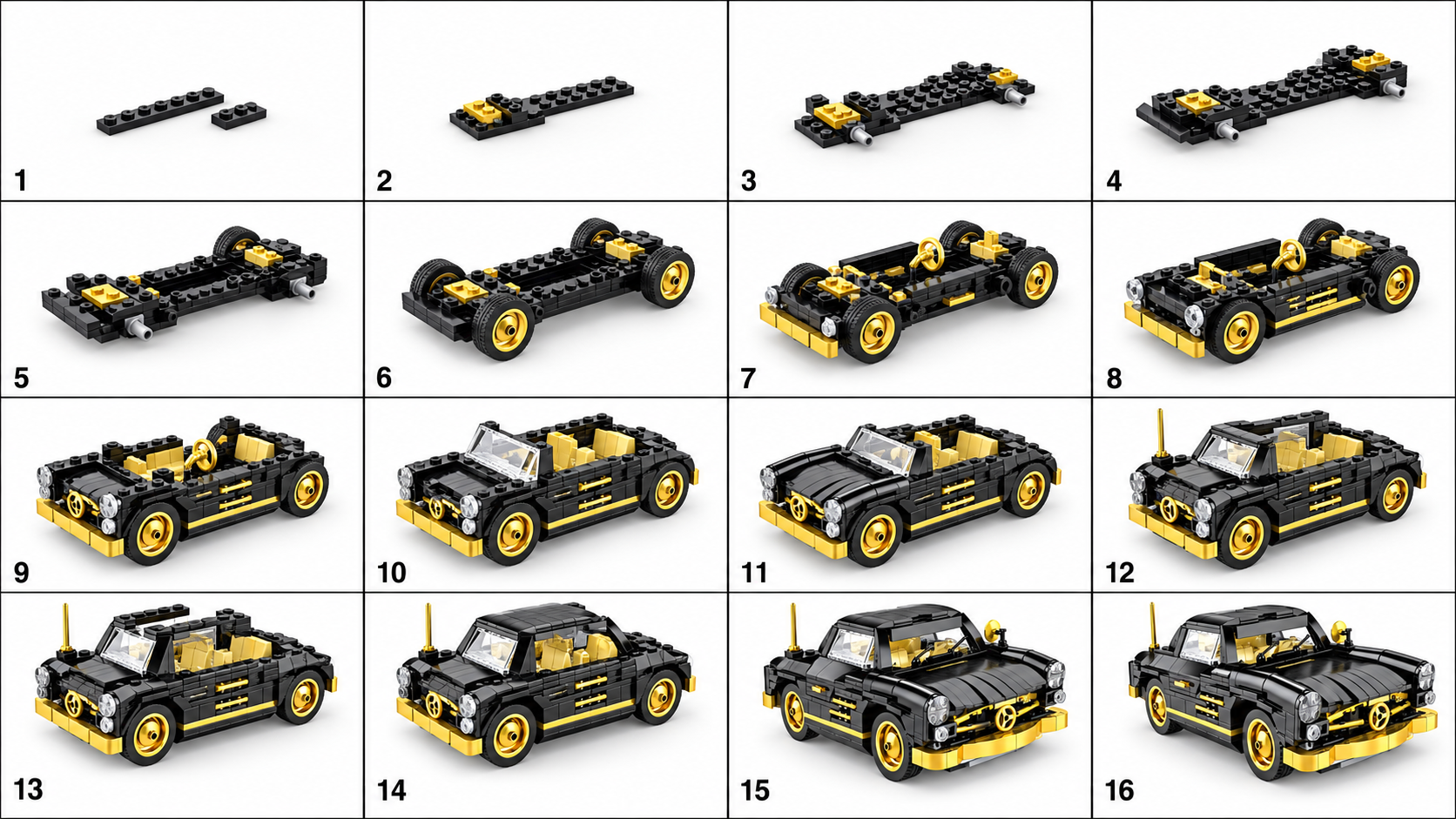
Genera una scheda visiva delle fasi AI e un video di assemblaggio da una foto di un modello in mattoncini finito.

Esplora gli esempi di output

Nessuna registrazione richiesta.

Foto originale del modello
Board dei passaggi AI
Video di assemblaggio
Guida BrickGPT

Da Foto a Istruzioni LEGO partendo da una foto del modello finito

Trasforma una foto chiara di un modello in mattoncini finito in istruzioni in stile LEGO e in un breve video di assemblaggio frontale con BrickGPT.

Cosa significa qui "da foto a istruzioni LEGO"

BrickGPT non ricostruisce un file ingegneristico perfetto da un'immagine casuale. Utilizza una foto leggibile del modello finito per creare una storia visiva della costruzione più chiara.

Questo rende l'output particolarmente utile per lo storytelling di prodotto, demo per creatori e post sui social dove la chiarezza della sequenza conta più della precisione a livello CAD.

Come scegliere la foto sorgente corretta

Inizia con un modello in mattoncini finito, completamente visibile nell'inquadratura. Usa una vista frontale o di tre quarti con illuminazione uniforme e sfondo neutro. È possibile utilizzare anche un render chiaro del modello.

Un mucchio di mattoncini sfusi, un ritratto o la foto di un oggetto comune non forniscono una struttura finita da descrivere. Rimuovi mani e confusione sullo sfondo, e scatta nuovamente le foto se presentano bordi tagliati, riflessi o sfocature da movimento.

Cosa controllare nelle fasi generate

Confronta la forma finale, i colori e le sezioni principali con l'immagine sorgente. Ingrandisci la scheda per verificare che la sequenza visiva sia coerente, quindi rivedi il video di assemblaggio per eventuali cambiamenti di forma imprevisti.

Il risultato è una risorsa per presentazioni, non un manuale di costruzione verificato. Una singola foto non può stabilire connessioni nascoste, stabilità strutturale o un inventario esatto dei pezzi. Usa un modello CAD o un manuale ufficiale quando sono richiesti tali dettagli.

Utilizzo ideale

Usa BrickGPT quando l'obiettivo è una storia di costruzione visiva.

Questo confronto spiega i punti di forza del flusso a immagine singola e quando è preferibile un altro strumento.

CompitoIdoneità BrickGPTAlternativa migliore
Trasformare la foto di un modello finito in passaggi di costruzioneOttima soluzione per una board leggibile e un video di assemblaggio.Strumenti CAD manuali se ogni mattoncino nascosto deve essere esatto.
Creare demo per creator o risorse per schede prodottoOttima soluzione perché l'output è orientato alla presentazione.Video editor per sottotitoli, musica e formattazione finale per i canali social.
Recuperare documentazione ufficiale LEGOPoco adatto perché una singola immagine non può rivelare strutture nascoste.Fonti di istruzioni ufficiali o file di modelli con licenza.
Qualità input

Un buon input è chiaro, centrato e facile da scomporre.

Area di inputInput correttoInput debole
AngolazioneVista frontale o di tre quarti con l'intero modello visibile.Prospettiva estrema, bordi tagliati o struttura posteriore nascosta.
SfondoSfondo a tinta unita o controllato che si separi dal modello.Disordine, mani, riflessi o oggetti che toccano il modello.
Leggibilità della formaLe zone principali devono essere chiare anche in una piccola miniatura.Ombre scure, sfocatura da movimento o parti che si fondono in un unico blocco.
Guide correlate

Guide pratiche per migliorare le immagini sorgente e i risultati.

Queste guide coprono la qualità dei prompt, la preparazione delle immagini e l'utilità dell'output.

Lista di controllo per la foto

Da foto del modello a fasi di costruzione IA: preparazione e correzioni

Prepara la foto di un modello finito per le fasi di costruzione IA: correggi ritagli, ombre e disordine, poi controlla la tavola e il video per eventuali modifiche prima di usare il risultato.

Leggi la guida
Modelli di prompt

Prompt d'immagine per modelli in mattoncini: auto, mech e edifici

Copia tre prompt d'immagine completi per modelli in mattoncini, regola il soggetto e l'inquadratura, e correggi i risultati oscurati o incoerenti prima di creare una tavola delle fasi visive.

Leggi la guida
Altri modi per usare BrickGPT

Scegli il prossimo risultato che vuoi creare.

Queste pagine coprono i percorsi più chiari per istruzioni, passaggi, foto e video.

Generatore di istruzioni LEGO AI

Generatore di istruzioni LEGO AI per foto di modelli finiti

Usa BrickGPT come generatore di istruzioni LEGO AI: carica una foto chiara del modello finito, quindi ottieni una tavola visiva dei passaggi e un breve video di assemblaggio.

Apri la pagina del workflow correlato
Da immagine a passaggi di costruzione

Da immagine a passaggi di costruzione per modelli in mattoncini

Usa BrickGPT per trasformare l'immagine di un modello finito in una tavola di passaggi e in un video finale di assemblaggio frontale senza progettare i passaggi manualmente.

Apri la pagina del workflow correlato
Creatore video di assemblaggio brick AI

Creatore video di assemblaggio brick AI da foto del modello

Usa BrickGPT come creatore video di assemblaggio brick AI: carica una foto del modello finito, poi ottieni un board visivo dei passaggi e un breve video di assemblaggio con vista frontale.

Apri la pagina del workflow correlato
Domande Correlate

Risposte brevi alle domande comuni sul workflow.

Il percorso del prodotto è focalizzato: un'immagine del modello finito in entrata, una board chiara e una breve clip di assemblaggio in uscita.

01Che tipo di immagine dovrei caricare?

Carica un'immagine chiara di un modello finito. Render di prodotto, foto stile scatola o immagini frontali pulite funzionano meglio perché il sistema necessita di dettagli visivi per dedurre la forma e generare passaggi utili.

02Quali output ottengo da BrickGPT?

Un'immagine sorgente produce attualmente due asset: una board dei passaggi e un video di assemblaggio finale. La board mostra solitamente da 10 a 20 fasi di costruzione, e il video è una breve clip di assemblaggio frontale.

03Devo scrivere prompt o modificare il video manualmente?

Non è richiesto alcun prompt nel flusso attuale. BrickGPT è progettato su un workflow a immagine singola: carichi, attendi, visualizzi l'anteprima e scarichi, senza modifiche manuali.

Continua a esplorare

Guarda gli esempi, leggi le guide o ottieni risposte rapide.

Usa la galleria per le prove di output, il blog per consigli pratici e le FAQ per risposte rapide.

Esempi

Guarda le prove di output per lo stesso workflow a immagine singola.

La galleria mostra immagine sorgente, board dei passaggi e video finale insieme per verificare subito il risultato.

Apri esempi
Blog

Leggi le guide che spiegano le immagini sorgente, i prompt e la qualità dell'output.

Il blog offre consigli pratici per preparare gli input e valutare gli output nel workflow BrickGPT.

Apri guide
FAQ

Usa la pagina FAQ per risposte brevi su login, caricamenti, output e limiti.

Quella pagina mantiene le domande sul prodotto brevi e dirette.

Apri FAQ
Passaggio successivo

Usa l'immagine di un modello reale e testa il workflow completo.

Questa pagina spiega il workflow. Lo studio è dove si trasforma in una board reale e in un video di assemblaggio.

Da Foto a Istruzioni LEGO partendo da una foto del modello finito | BrickGPT