
Prepare la foto antes de subirla
Use la foto original cuando sea posible. Una captura de pantalla de una red social puede añadir bordes, texto y compresión, además de hacer el modelo más pequeño. Recorte esas distracciones en su editor de imágenes, dejando un margen alrededor del modelo completo.
↔ Desliza hacia los lados para leer todas las columnas
| Comprobación | Use esto | Cambie esto primero |
|---|---|---|
| Sujeto | Un modelo completo terminado | Varios modelos, pilas de piezas sueltas o un techo o rueda recortados |
| Vista | Una vista frontal o ligera de tres cuartos que muestre el contorno | Una toma cenital que oculte el frente, o una vista de gran angular dramática |
| Luz | Bordes visibles tanto en piezas oscuras como claras | Reflejos en el cuerpo o sombras que oculten la base |
| Archivo | Un JPG, PNG o WebP nítido | Una miniatura diminuta; exporte formatos no compatibles antes de subir |
Ejecutar el flujo de trabajo de foto a pasos
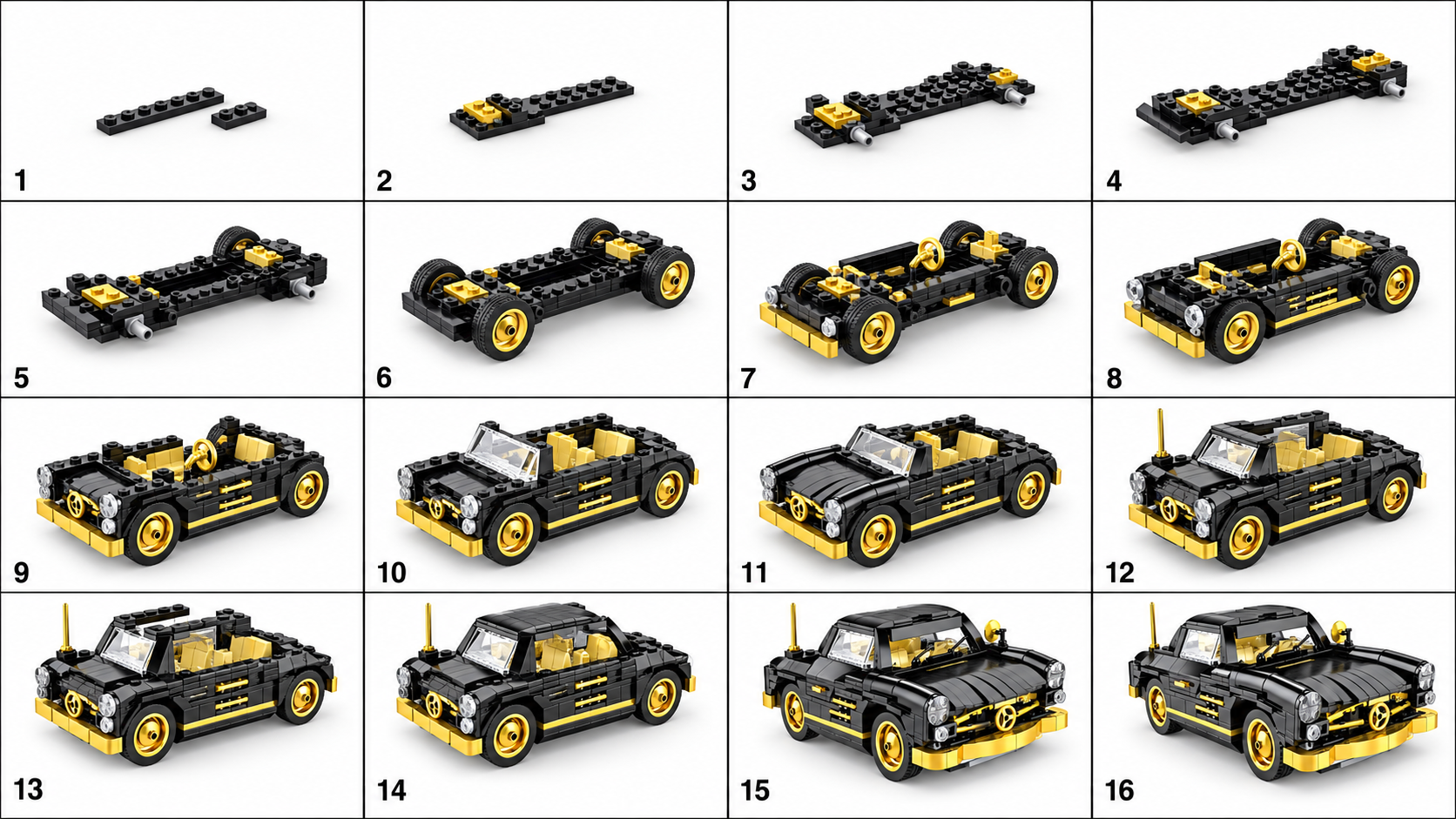
BrickGPT comienza desde la imagen del modelo terminado. No convierte primero una mascota, retrato o paisaje en un diseño de LEGO construible. Si ese es su punto de partida, prepare una imagen conceptual de estilo bloque en una herramienta de imagen aparte y trátela como un concepto no verificado.
- Elija un plan e inicie sesión cuando la muestra pública coincida con su uso previsto.
- Suba la foto preparada en el estudio e inspeccione la vista previa en busca de bordes faltantes.
- Inicie la generación una vez. El estudio crea la hoja visual y luego el vídeo de montaje.
- Compare el panel final y el final del vídeo con su foto original; descargue solo después de revisar los resultados.
Compare el origen y el resultado lado a lado
Mantenga la foto original abierta junto a la hoja. Compruebe la silueta, las posiciones de las ruedas o ventanas, los colores principales y las características distintivas. Un resultado puede parecer pulido aunque cambie el modelo. Anote el primer desajuste visible para que cualquier nuevo intento tenga un objetivo específico.
Use el selector de modelos públicos para comparar el cupé y el descapotable. Estos ejemplos muestran el formato de salida, no una promesa de que cada modelo subido mantendrá todos los detalles o generará el mismo número de paneles.
Cuándo ayudará una mejor foto y cuándo no
Si el techo está cortado o las piezas oscuras desaparecen en el fondo, repita o reencuadre la foto. Si la información faltante está debajo del modelo, dentro de una caja de cambios o detrás de una pared, una versión más nítida de la misma vista no la revelará.
Para una reconstrucción real, reúna otras vistas y las instrucciones del diseñador original o el archivo del modelo. Use esa evidencia en un flujo de trabajo de modelado manual; la subida actual de BrickGPT acepta una imagen, no un proyecto de reconstrucción multivista.