
BrickLink Studio 说明书制作教程:从模型分步到实物验收
如果目标是让别人照着说明书把模型搭出来,起点应该是一份包含真实零件的模型文件。这篇教程提供一个五零件 LDraw 练习,带你梳理 Studio 中的分步、页面检查和实物试搭,再把方法迁移到自己的 MOC。
先分清:你要展示视频,还是能复现的说明书
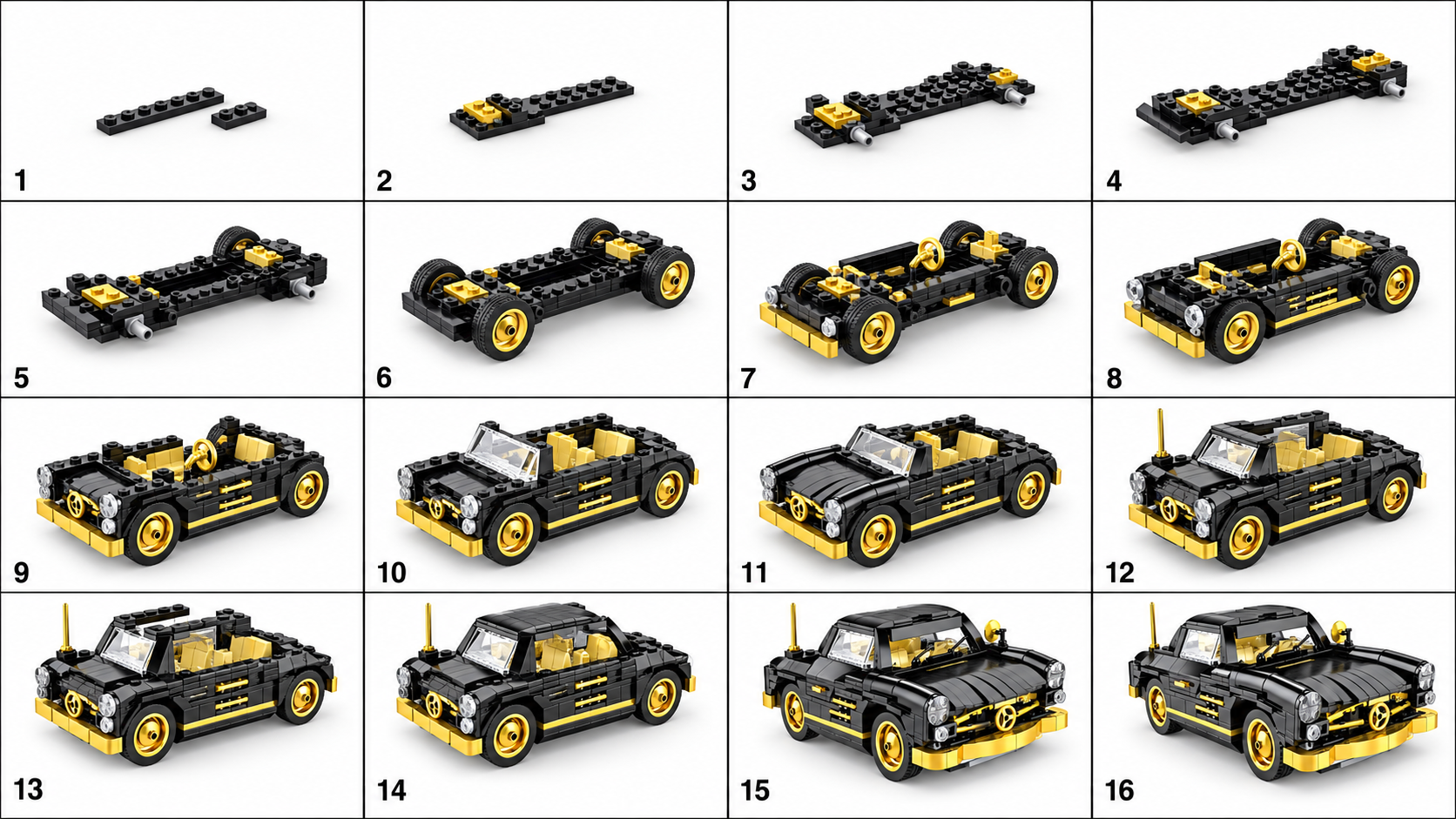
一张完成照通常看不到内部支撑、隐藏零件和连接方式。BrickLink Studio 以具体零件构成模型,适合组织搭建步骤;AI 步骤图则是另一类产出,适合视觉展示,但不能因此认定零件表或连接已经正确。
需要别人复现模型或采购零件时,用零件模型与说明书流程;只是展示作品时,再考虑照片和短视频。把两个交付物分开,能避免一段漂亮成片被误解为模型已经通过实物验证。
先用五个零件练一遍
练习模型包含一块 2×8 底板(3034)、三块 2×4 砖(3001)和一块 2×4 薄板(3020)。两块红砖并排放在底板上,一块蓝砖跨过它们之间的接缝,白色薄板封顶,共五个零件、四个建议步骤。
下载 LDraw 文件后导入当前版本的 Studio。先观察导入步骤在 Instruction Maker 中如何呈现,再处理自己的复杂作品。这个文件是按坐标编写的练习,不冒充已经实物验收的套装;导入后请检查几何与数量,有对应零件时再亲手试搭。
导入后应该看到五个零件实例,其中 3001 有三块。若数量、方向或位置不对,先修模型,不要用页面视角掩盖错误。
↔ 左右滑动可查看全部列
| 步骤 | 加入什么 | 为什么这样安排 |
|---|---|---|
| 1 | 一块 2×8 底板 | 建立底座与观察方向 |
| 2 | 两块红色 2×4 砖 | 在同一层形成两个支撑 |
| 3 | 一块蓝色 2×4 砖 | 跨过两块红砖之间的接缝 |
| 4 | 一块白色 2×4 薄板 | 用容易辨认的顶部结构收尾 |
排版之前,检查模型与零件表
核对零件编号、数量和颜色,再从侧面与底部观察模型,不只看漂亮的正面。重点找悬空零件、几何穿插、被提前封住的插入路径,以及不确定的连接。
软件检查能辅助定位问题,但数字模型看起来正常,不等于实物搭建必然顺利。自己的 MOC 如果用了少见颜色,发布采购清单前还应核查对应零件是否存在。识别零件要依据编号,不要仅凭渲染图猜测。
按读者的下一步动作来组织分步
进入 Instruction Maker,在 Step Editor 中检查顺序。练习模型里,两块红砖必须先于蓝色跨接砖出现。如果导入时全部落在一个步骤中,可按上面的四步表重新分配。不同版本的菜单位置可能调整,具体控件以官方帮助中心为准。
复杂模型的一步最好只有一个清楚的动作。如果同时新增的零件互相遮挡、需要频繁换角度才能看懂,就拆成更小的步骤。重复的小单元可以组织成子模型,但还要说明子模型怎样安装到主体。
检查“装得进去”而不只是“排在前面”:侧面插入的销轴可能被先装的面板挡住;俯视图可能看不出零件究竟在前排还是后排。此时先修步骤或视角,再考虑装饰页面。
- 从工具栏打开 Instruction Maker,或使用 Tool → Instruction Maker。
- 在 Step Editor 中检查每一步出现哪些零件,并调整顺序。
- 切换到 Page Design,检查可打印页面。
- 使用 Export 导出 PDF,或选择 PNG 逐页输出图片。
Page Design 要按实际阅读尺寸检查
检查新增零件提示、步骤编号、模型朝向和子模型安装位置。先导出草稿,在 Studio 之外打开一次。编辑器大画布上看着清楚,不代表手机上和纸面上也清楚。
这个小练习至少应该让读者看出:第二步有两块独立红砖,第三步的蓝砖横跨接缝。不能因为裁切而隐藏关键连接。自己的复杂模型如果需要转向,应给出明确提示,前后相似步骤尽量保持一致观察方向。
不要仅靠颜色传达位置。灰度打印时,几何形状和零件提示仍应足够清楚。检查首页、普通中间页和最拥挤的一页,再决定是否发布完整文件。
一个容易忽略的细节:在 Step View 设置相机角度会影响 Page Design,但在 Page Design 中修改视角,不会反向设置 Step View 的角度。两处显示不一致时,先检查你在哪个界面改了相机,官方 Step View 文档说明了这个继承方向。
找没参与设计的人照着导出文件试搭
把导出的说明书和散装零件交给试搭者,请他在需要猜测的地方停下来。不要一边讲解一边替说明书补漏洞,而是记录在哪一步必须依靠口头提示,再修改文件,让下一位读者无需这些提示。
验收清单把问题分成三类:数量错误要修零件表;转向看不懂可能要补视角;零件实际插不进去,需要改顺序或模型结构。修改后重试受影响的步骤。
暂时无法实物确认的连接,应在发布说明里标出来。把可编辑模型、导出文档和修订记录放在一起,并标注版本日期,读者反馈时才能准确指出自己使用的版本。
说明书之外,再做作品展示
模型确认后,可以拍清楚的作品照,用 BrickGPT 生成视觉步骤图和短拼装视频,放在项目页或社交分享里。它不能替代 Studio 模型、零件表或经过试搭的说明书 PDF。
下面的公开视频是 AI 视觉示例,并非从 Studio 导出的真实分步序列。对照输入图检查造型是否一致,再决定它是否适合表达你的作品。展示页中,应把实际说明书的下载入口清楚标注出来。
查看完整输出示例
无需登录。
官方参考与排错思路
只有照片却想要可靠的零件表,应先取得或重建真实模型。如果数字模型无误但别人试搭失败,就从第一个困惑点判断是顺序、视角还是连接问题,不要直接在全篇重复“看图搭建”。
Studio 帮助中心是界面和 Instruction Maker 操作的主要参考;LDraw 文档说明了练习文件的格式。本教程独立编写,不代表 BrickLink 或 LEGO 审核过这份练习。